DWBouncers/Clients/IRCCloud: Difference between revisions
< DWBouncers | Clients
| Line 34: | Line 34: | ||
# Server: <code>bouncers.darkworld.network</code> | # Server: <code>bouncers.darkworld.network</code> | ||
# Port: <code>31337</code> and enable SSL. | # Port: <code>31337</code> and enable SSL. | ||
# Username: <code>username | # Username: <code>username</code>. | ||
# Password | # Password: <code>username/darkworld:password</code> | ||
* Save the configuration. | * Save the configuration. | ||
* Click '''Join network'''. | * Click '''Join network'''. | ||
Revision as of 13:26, 11 October 2025
DWBouncers/Clients/IRCCloud Setup Guide
This page explains how to configure DWBouncers/Clients/IRCCloud to connect with DWBouncers (ZNC or Soju).
Requirements
- A valid DWBouncers account (ZNC or Soju)
- Server details: Template:DWBouncerServers
- Username format:
- For ZNC:
username/network - For Soju:
username
- For ZNC:
- Your assigned password
Connection Settings
| Setting | Value |
|---|---|
| Server | bouncers.darkworld.network
|
| Port | 31337 (SSL) or 1337 (non-SSL) |
| SSL | Yes (recommended) |
| Username | username/network
|
| Password | Your DWBouncer password |
Step-by-Step Setup
- Open DWBouncers/Clients/IRCCloud.
- Click Add a network.
- Click Advanced options.
- Add a new server/network entry:
- Server:
bouncers.darkworld.network - Port:
31337and enable SSL. - Username:
username. - Password:
username/darkworld:password
- Save the configuration.
- Click Join network.
Example Screenshot
-
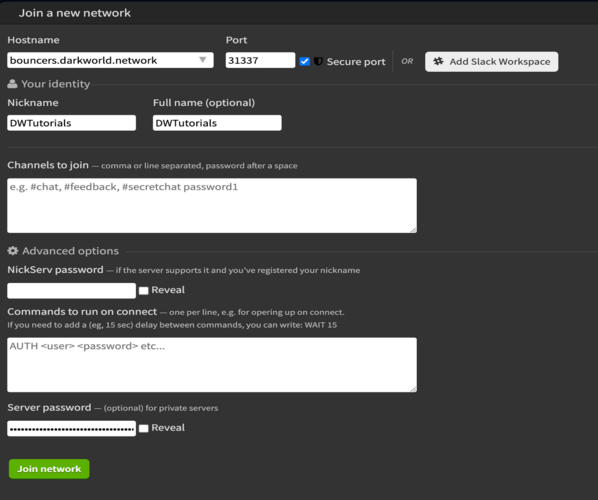 Example server configuration inDWBouncers/Clients/IRCCloud

Troubleshooting
- Double-check your username format (
username/network). - Ensure SSL is enabled on port 31337.
- If you cannot connect, verify your credentials on ZNC Webadmin or Soju Panel.